2024年高中信息技术应用考试【完全攻略】
前言
我是熙熙,和你们一样在进行考试的同学
本教程将会手把手教您如何顺利通过“2024年高中信息技术应用考试”的应用实践部分(30分)
如果您知道怎么做,我们建议您自己完成考试
如果您知道如何修改个人信息并提交答案,这里是文件的下载链接(请在浏览器打开,而不是微信):
文件1、3: https://paimic.lanzoue.com/b00obzttoj 密码:hsgt
文件2:https://s2.loli.net/2024/05/25/dznab92VFPlcHKw.png

您可以自由的传播此教程和答案,这些内容遵循 CC BY-NC-SA 4.0 共享
注意:本文中出现的蓝色链接,像这样,叫做“超链接”,点击蓝色部分你可以进入一个新的网页
在开始前
你应该有以下准备:
1.可以正常使用的电脑,手机操作比较困难,本教程只适用于电脑。
2.你的考藉号,应该是12位,如:221234567890
3.较好的阅读理解能力
4.一个邮箱
5.wps或者office等办公软件
如何获取考藉号
请询问你的班主任老师
如何获取邮箱
请注意:如果您已经有了可用邮箱,您应该跳过这一步
您可以自己上网搜索方法,在这里我将会带领您注册microsoft的outlook邮箱
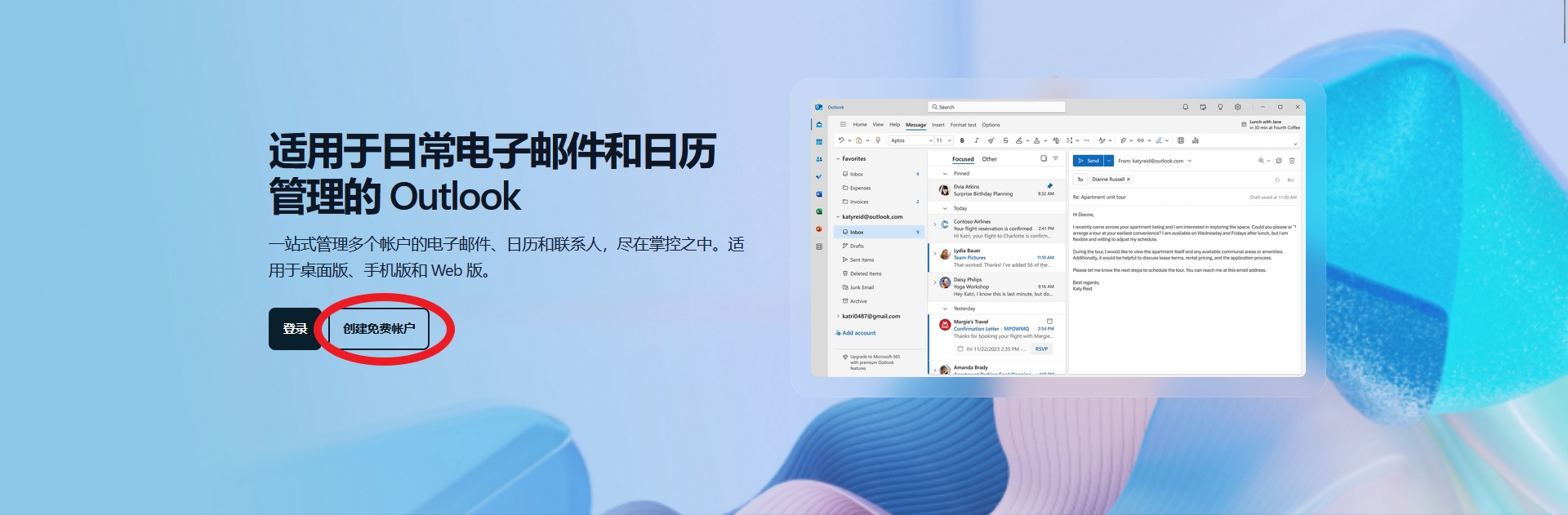
1.打开网址:https://outlook.live.com/mail/
2.点击“创建免费账户”
3.点“同意并继续”
4.在“创建电子邮件”部分输入自己喜欢的名字(英文、符号和数字),并点击下一步。
如果已经被占用,请换一个,你可以随意输入。 请记住你的邮箱账号
5.在“创建密码”处输入你想要设定的密码,并点击下一步 请记住你的密码
6.输入你的“姓”、“名”,并点击下一步 这不必是真实的,你可以随意设置
7.设定国家地区和出生日期,并点击下一步
建议国家不要选择“中国”,否则您可能面临麻烦的手机号验证,如果您不在意这一点您可以继续选择“中国”
我建议您选择一个成年的日期,如:2000年5月24日
8.完成人机验证,并点击下一步 如果您没有发现这一步,请忽视
点击右边的两个箭头使右面的图案使之与左边的图片方向一致,像下图这样就是正确的

您可能需要完成多个图片验证,如果出现了失败,请再试几次,确保您真的将方向转到了一致
9.是否保持登录 选择是并点击下一步
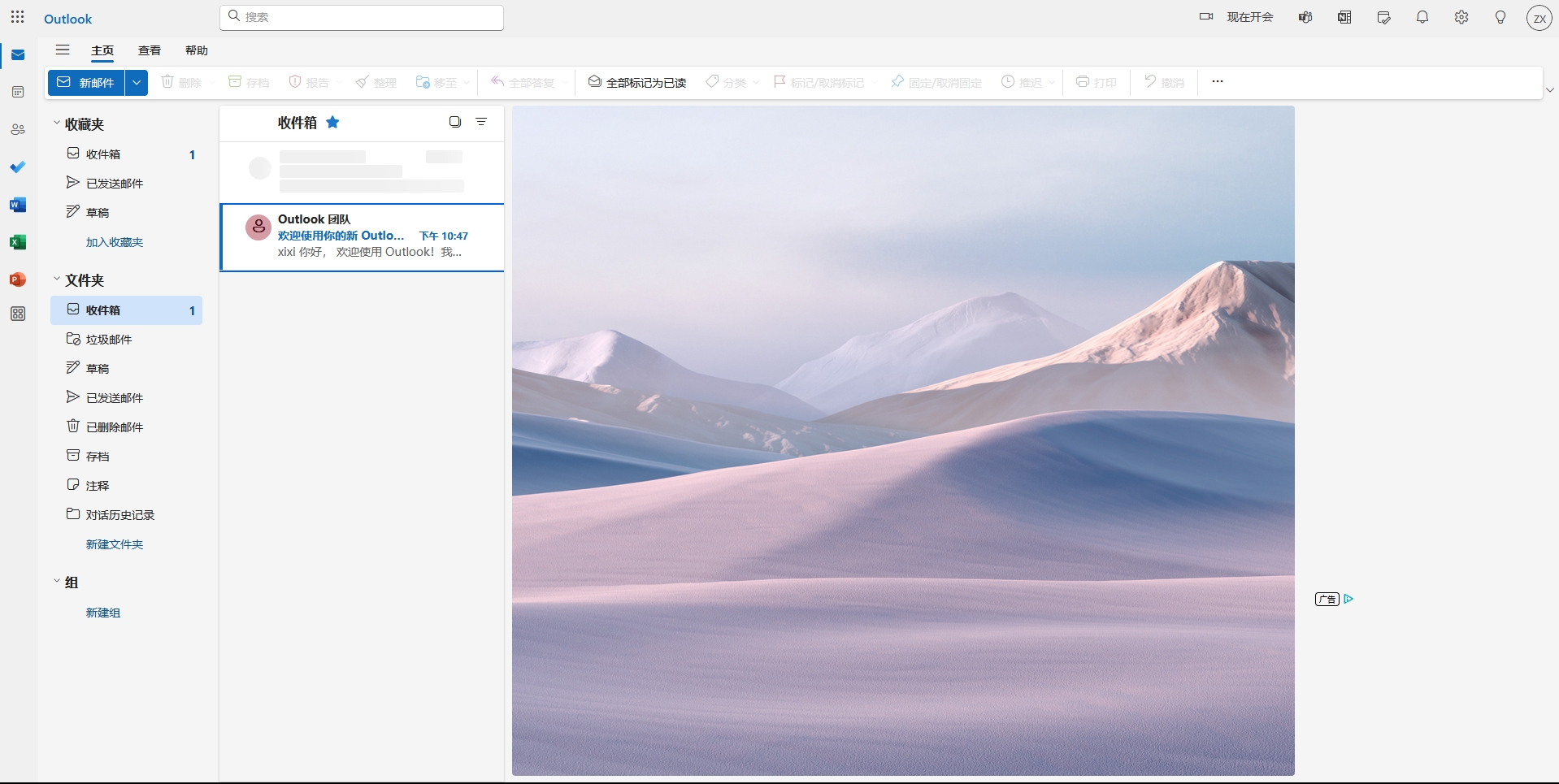
10.您现在已经成功完成了注册,如果没有正确的跳转到邮箱界面,你可以点击https://outlook.live.com/mail/ 并进入收件箱 下面是成功进入收件箱的界面:
第一步:下载我为大家准备的答案
点击链接,分别下载1和3共2个文件 https://paimic.lanzoue.com/b00obzttoj 密码:hsgt
第二步:准备要提交的文件
第一个:表格文件
1.先找到第一个表格文件,名为“1.学籍号 姓名 当天的日期.xlsx”,重命名这个文件为“学籍号 姓名 当天的日期”的格式
2.打开这个文件,在上方选择“插入”选项卡,点击“文本框”
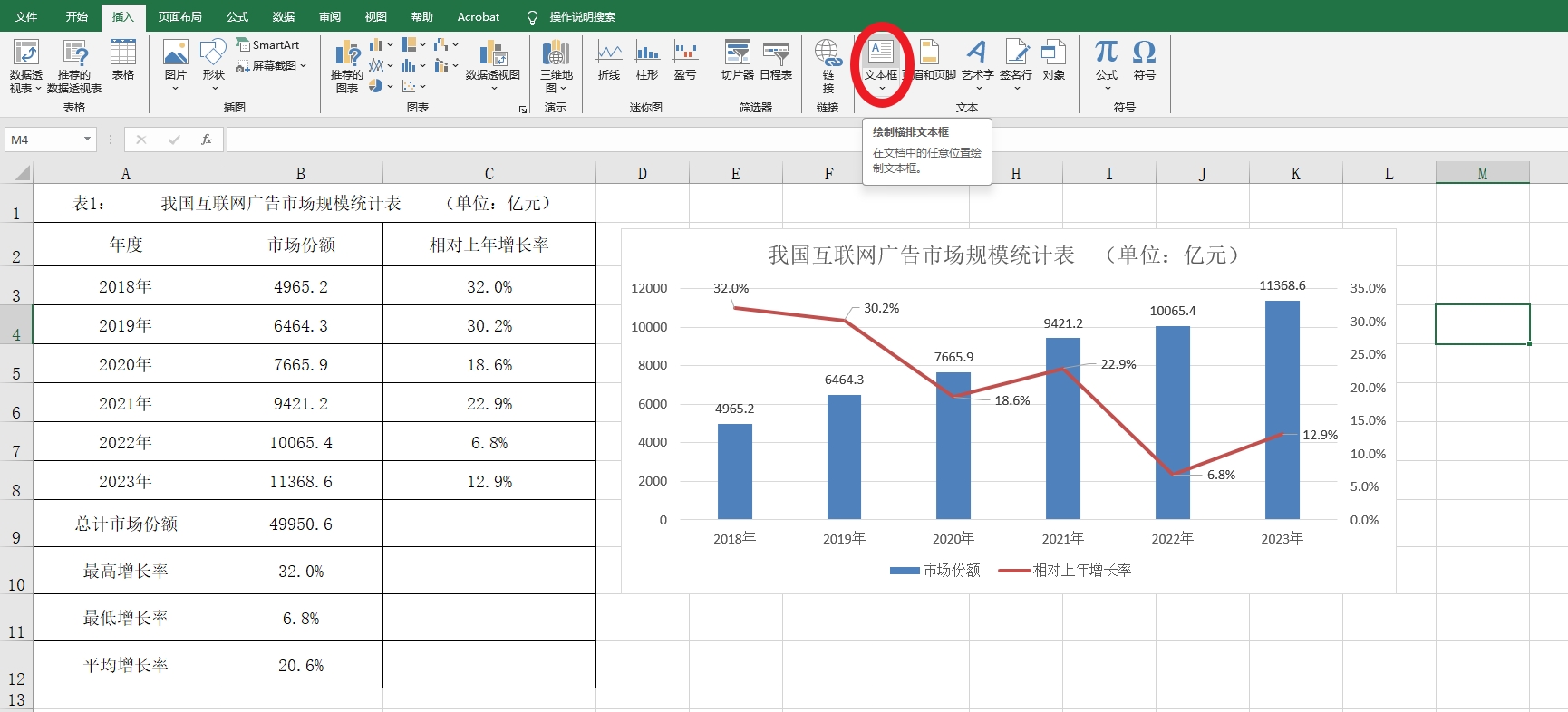
3.点击合适的位置(建议为图标的右下方),输入自己的“学籍号 姓名 当天的日期”

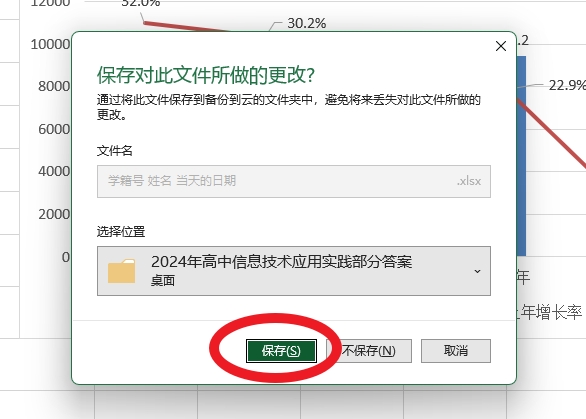
4.关闭这个文件,选择保存
第二个:思维导图文件
1.右键点击下面的图片并保存(或者截图并剪裁也行) https://s2.loli.net/2024/05/25/dznab92VFPlcHKw.png


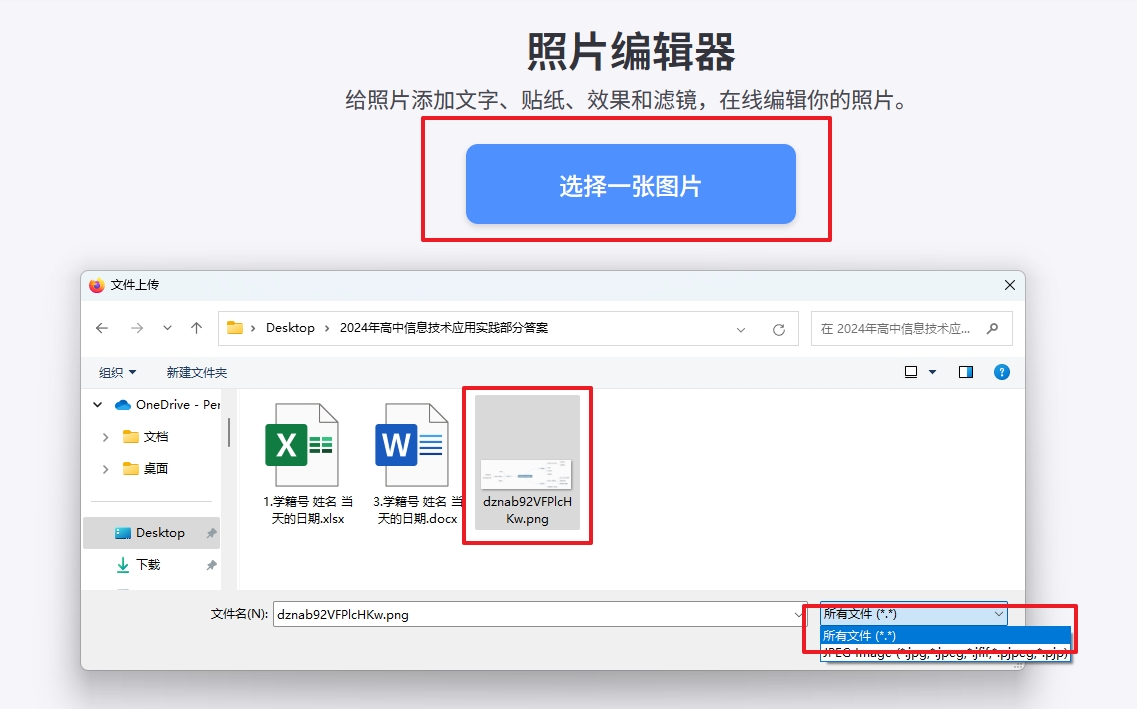
2.打开这个网址 https://www.iloveimg.com/zh-cn/photo-editor
3.点击 “选择一张照片”
4.在弹出的文件资源管理器修改右下方为“所有文件”。找到“dznab92VFPlcHKw.png”并选中
5.点击打开
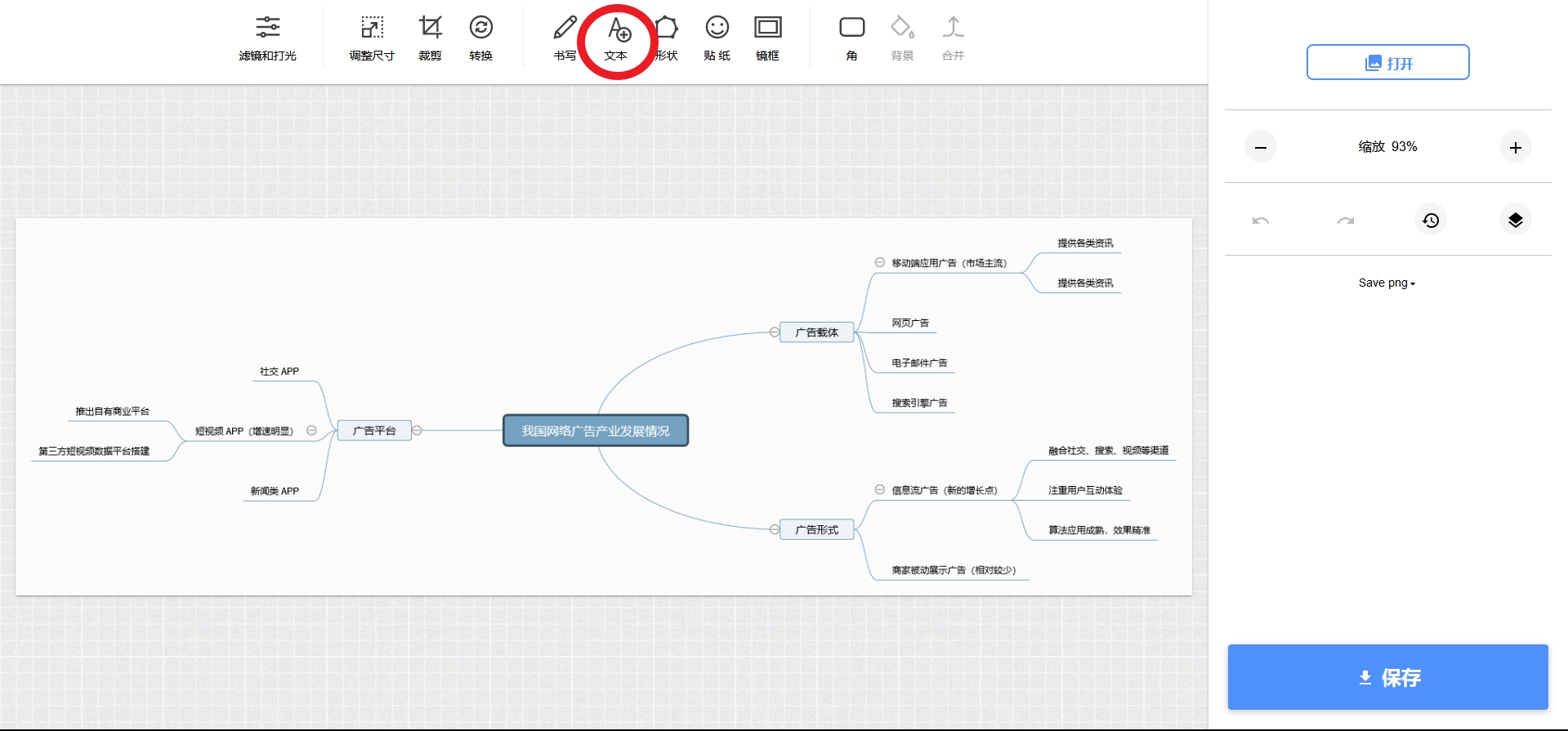
6.点击上方的“文本”
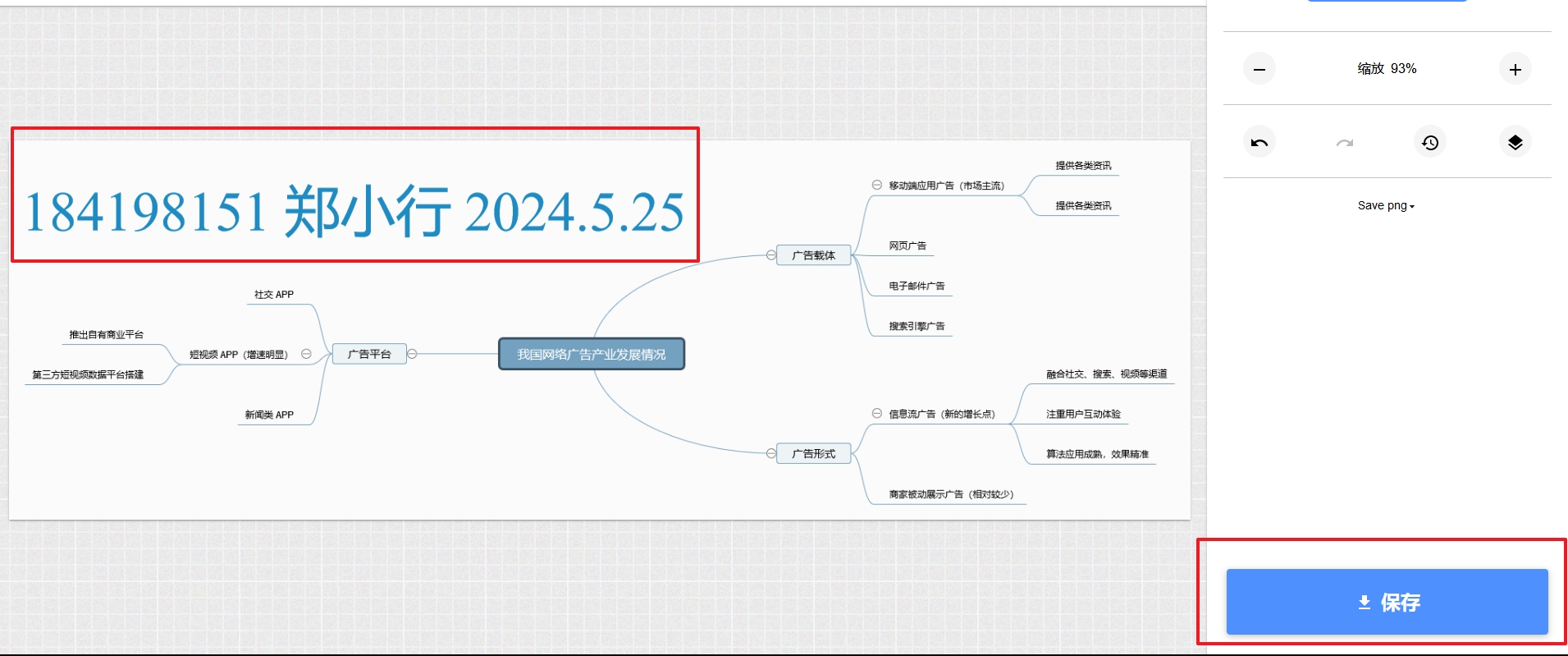
7.在上方选择自己喜欢的颜色并点击“添加文本”,输入自己的信息(考藉号、姓名、日期)
8.点击右下角的保存
9.找到您下载的名为“image.png”的文件,将文件名重命名为“学籍号 姓名 当天的日期”
第三个:代码文件
若果您知道怎么做,下面是代码,我们已经为您解决了代码问题,您可以自行完成这一项(注意修改注释中的个人信息)
如果您不知道怎么做,请跟随下面的做
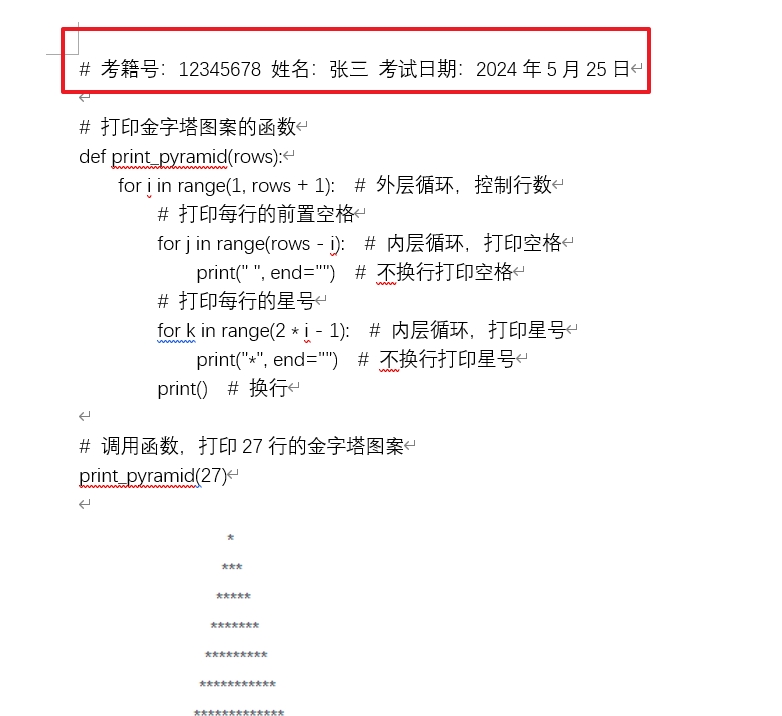
1.找到下载的名为“3.学籍号 姓名 当天的日期.docx”
2.修改第一行的“考藉号”、“姓名”、“考试日期”为自己的
3.关闭并点击保存(和第一步的4操作一样)
第三步:发送文件
1.打开“在开始前”步骤中准备的邮箱 https://outlook.live.com/mail/
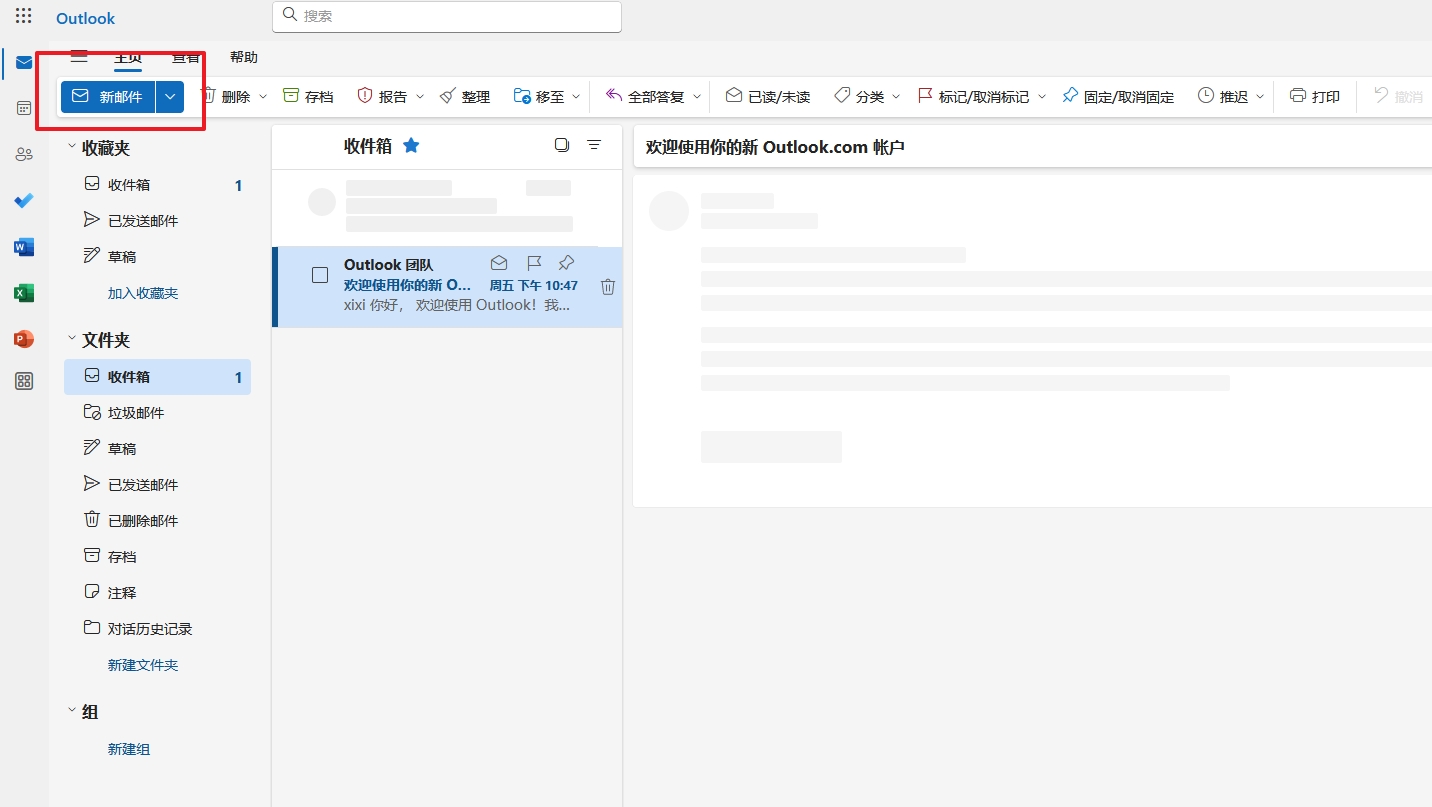
2.点击左上角的“新邮件”
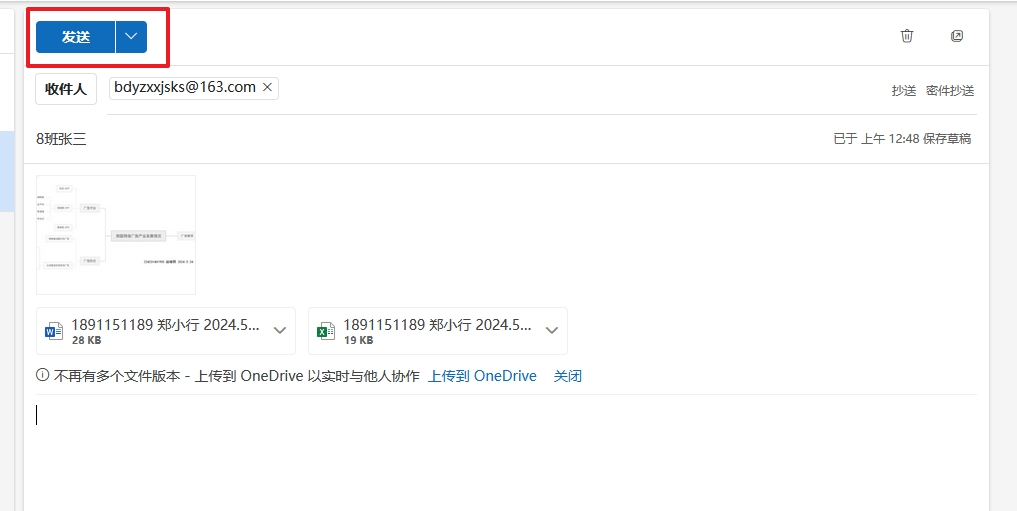
3.填写信息: 收件人为:[email protected] 主题为:班级+姓名(根据自己信息修改)
点击右上的“附加文件”
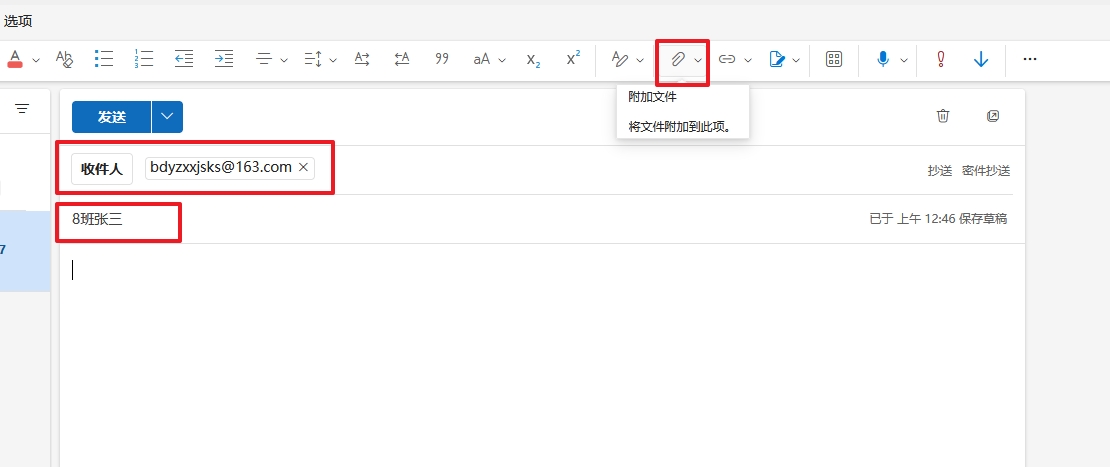
4.上传附件: 我建议您在上传前再三确认您的文件全部没有问题,文件内部和文件名的所有个人信息都进行了修改
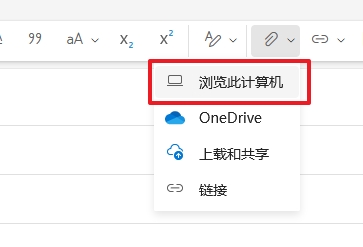
点击“附加文件”中的“浏览此计算机”
框选您的三个文件并点击“打开”
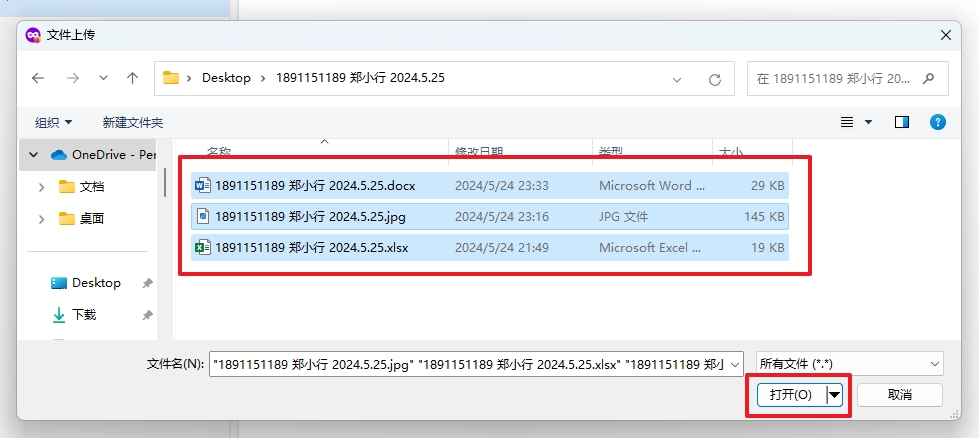
在附加文件上传完后点击发送
结语
祝贺您!如果一切顺利的话您已经完成了考试。 如果您在仔细阅读并且尝试了搜索引擎之后还是没能解决问题,您可以向 [email protected] 求助
Q&A:
Q:老师要的思维导图是jpg格式,根据教程做出来是.png,怎么办?
A:直接修改文件拓展名为“.jpg”,不会的话可以去搜一下
Q:希望认识熙熙
A:你可以向 [email protected] 发送主题为“交朋友”的邮件,发送你的自我介绍,我们可以认识一下
最后更新于
这有帮助吗?